
第 1 步:切到「照片写字」,导入纸张照片
在工作台顶部切换到「照片写字」,打开左侧「背景」面板,点「导入照片 / PDF 稿纸」,上传手机拍的作业纸、信纸、笔记本照片(JPG / PNG / WebP / PDF,最多 20 页)。也可以直接选用内置的真实照片背景。文字会立刻排到照片上。
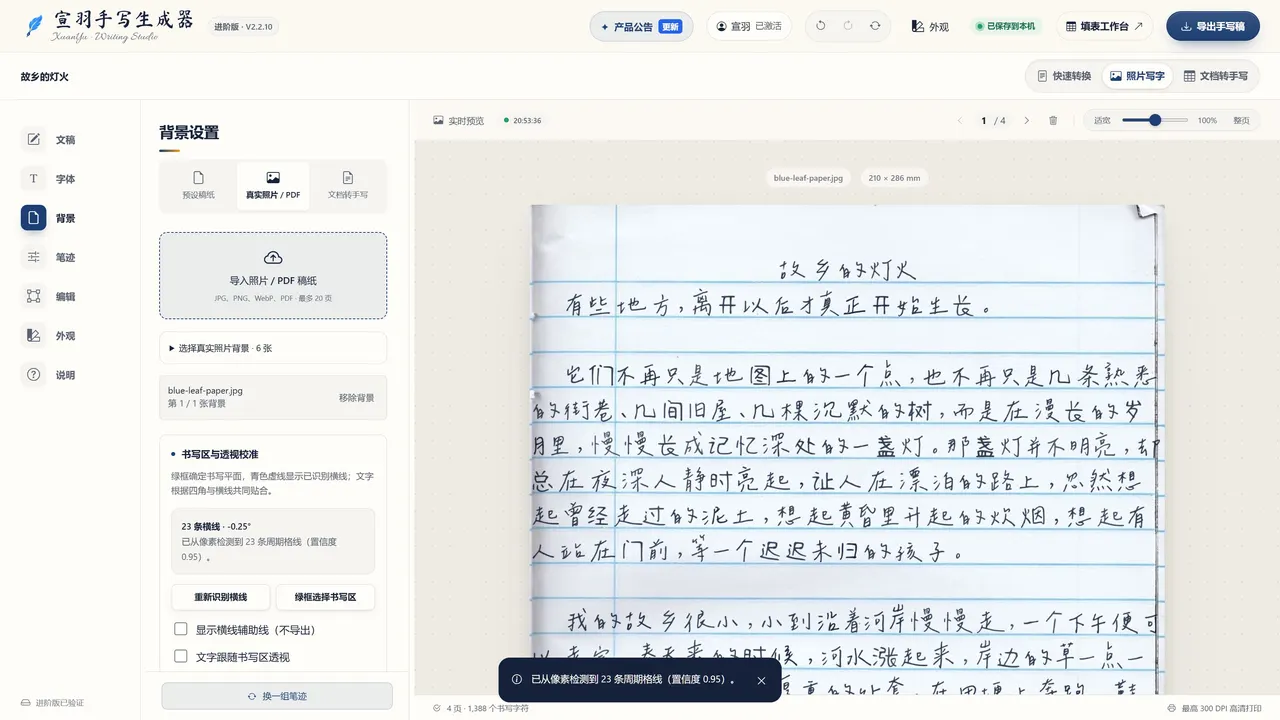
第 2 步:自动识别照片里的横线
工作台会从照片像素中自动检测横线,让每一行字落在真实的线上。示例照片检测到 23 条横线、置信度 0.95。识别不准时,可以点「重新识别横线」,或在画布上手动校准。
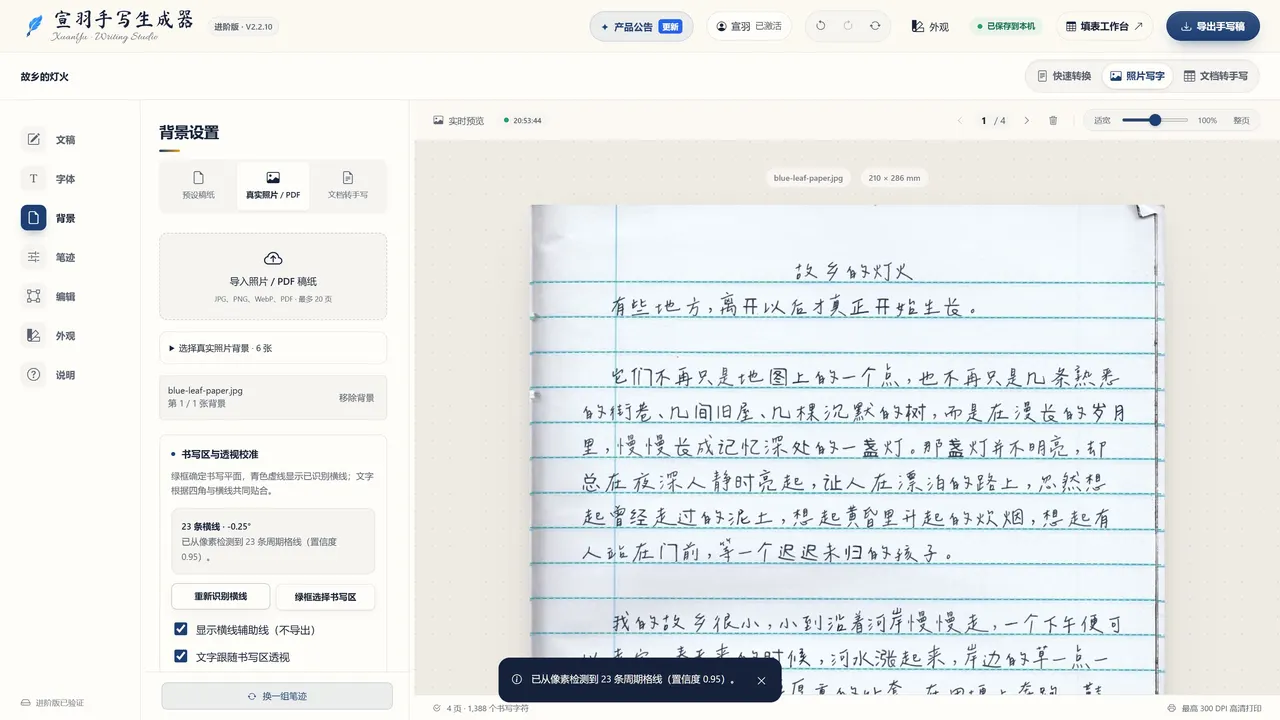
第 3 步:用绿框选择书写区
点「绿框选择书写区」,拖动四个角点框出要写字的范围,避开页边和装订孔。纸张拍歪了或有透视时,勾选「文字跟随书写区透视」,字会跟着纸面一起倾斜、远近变化。调好后点「完成书写区」。
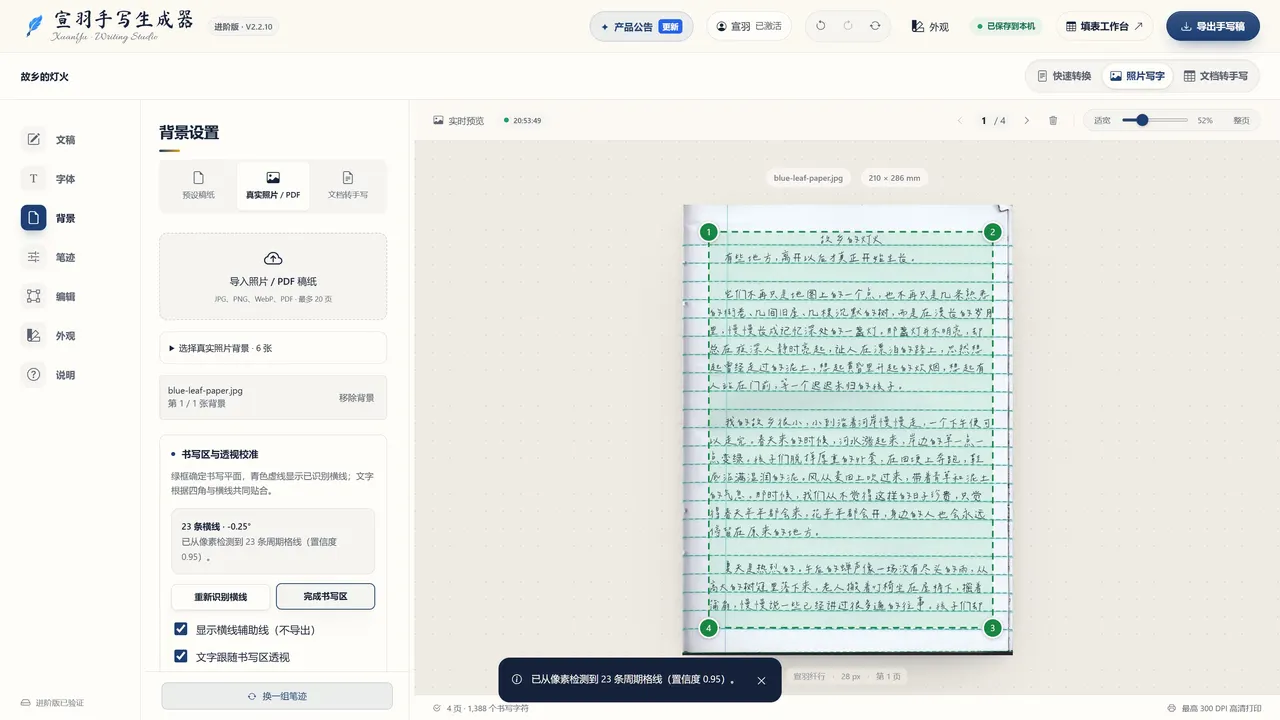
第 4 步:检查整页,导出成品
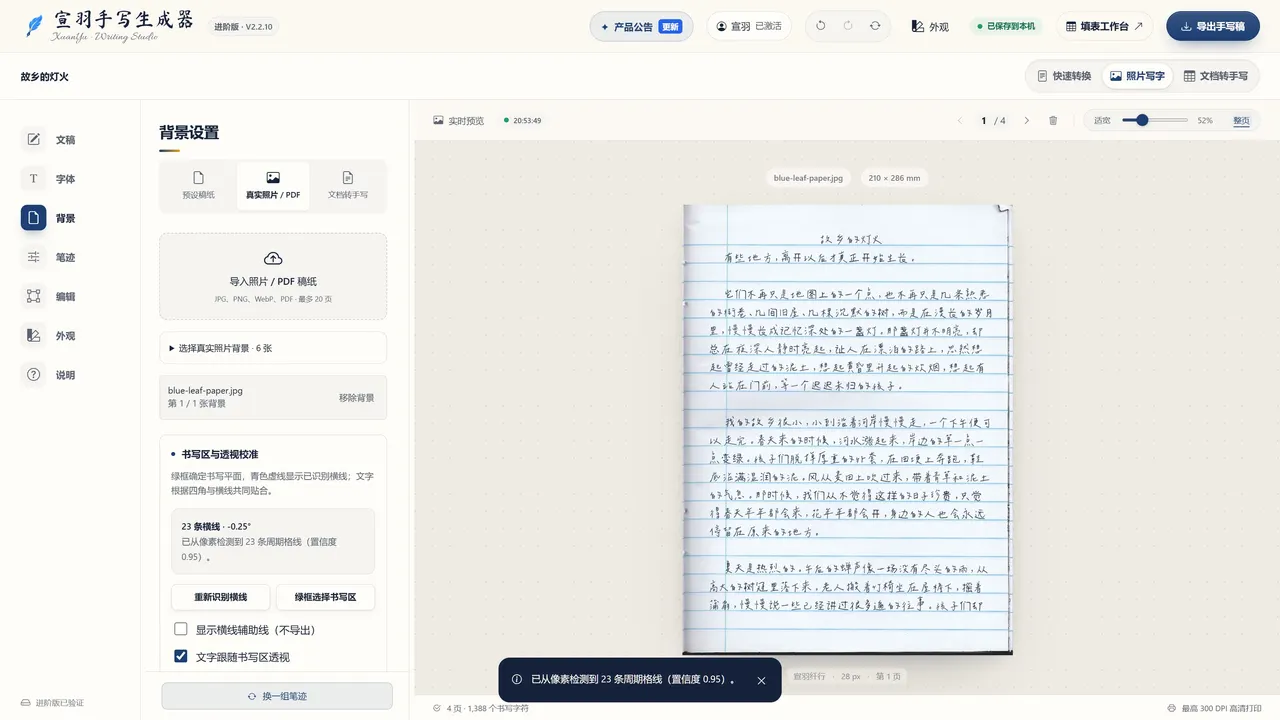
关闭「显示横线辅助线(不导出)」,点「整页」查看效果。满意后点右上角「导出手写稿」,导出的 PNG / PDF 以原照片为背景,不带任何辅助框和线。
小技巧
- 照片尽量正对纸面、光线均匀,横线识别会更准。
- 照片写字同样可以调字体和 22 项笔迹参数,也能配合「精细编辑」单独调整某几个字。
- 照片在浏览器本地处理,不会上传到服务器。
相关教程
现在就试试
免费开始 ↗宣羽手写完全免费,邮箱注册即可使用全部功能。