
宣羽手写 免费开始写 ↗
  1. 首页
  2. 使用指南
  3. 如何把 Excel 数据自动填进表格

使用指南 · 5 步完成

如何把 Excel 数据自动填进表格?

简短回答:打开宣羽手写的填表工作台(xuanyudev.cn/forms),导入表格图片和 Excel 文件,点「识别规则表格」识别网格,选中要填写的格子设为填写区域,再在 Excel 里选中对应数据,确认绑定后数据就会自动填入表格,可导出 PNG / PDF,或一键转到手写工作台变成手写。

最后更新:2026-10-06适用:宣羽手写 · 填表工作台费用:免费

第 1 步:导入表格和 Excel 数据

打开填表工作台,左侧导入待填写的表格图片(PNG / JPG / WebP),右侧导入 Excel 数据(.xlsx / .xls / .csv),同屏对照。第一次使用可以先载入练习表单和数据。
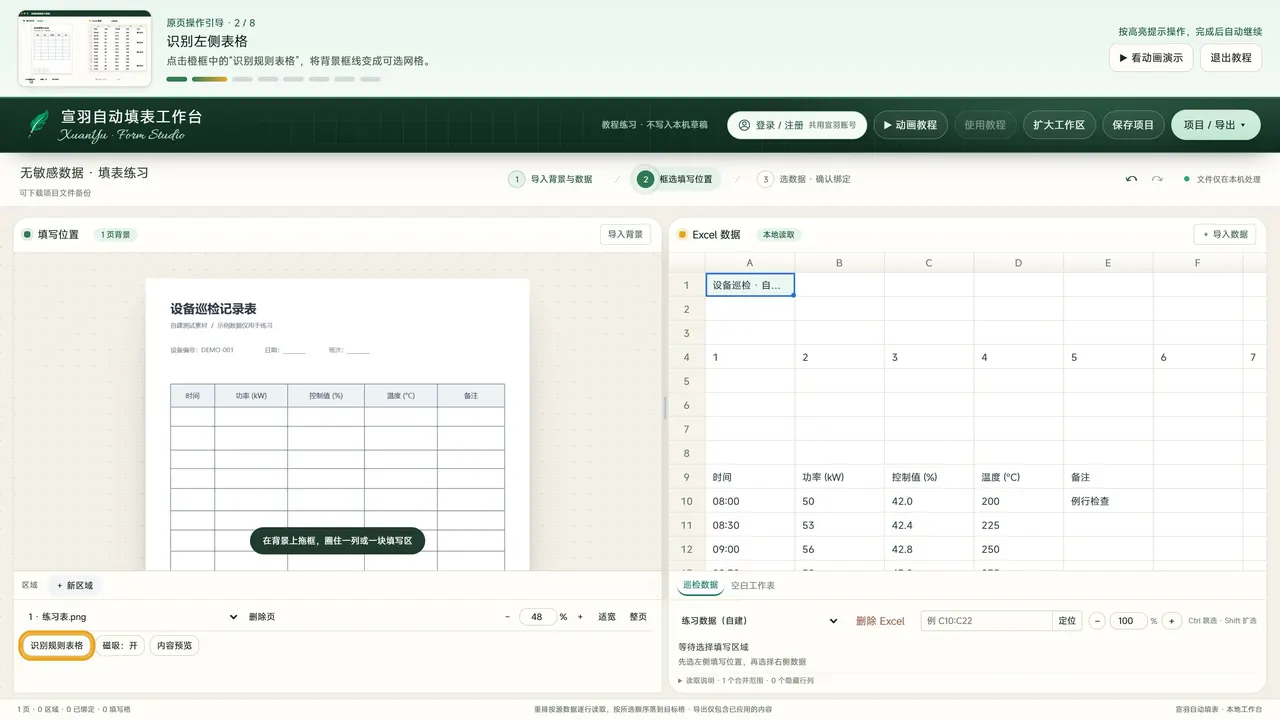
左边是表格,右边是 Excel 数据(宣羽手写真实界面截图)
左边是表格,右边是 Excel 数据

第 2 步:识别表格网格

点「识别规则表格」,工作台会自动识别表格的行列网格,识别有偏差时可以手动修正。
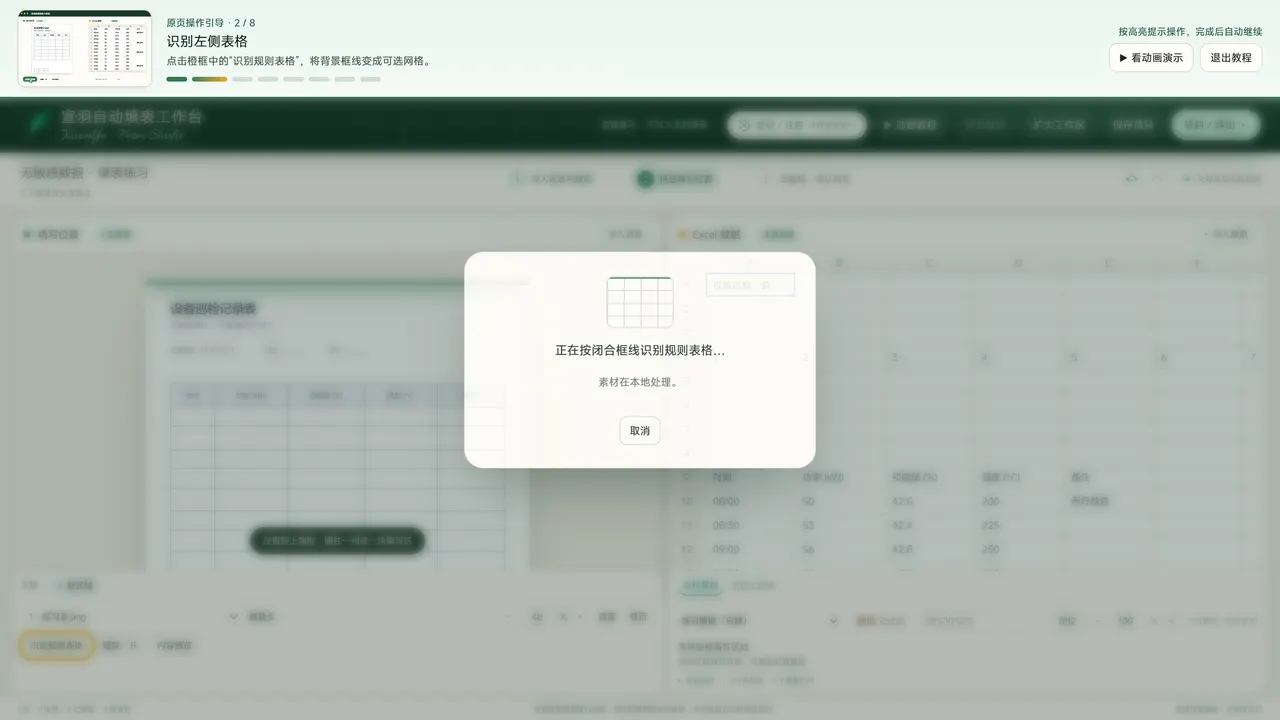
自动识别表格网格(宣羽手写真实界面截图)
自动识别表格网格

第 3 步:选中要填写的格子

框选需要填写的格子,点「设为填写区域」。表头、说明文字等不选的地方保持原样。
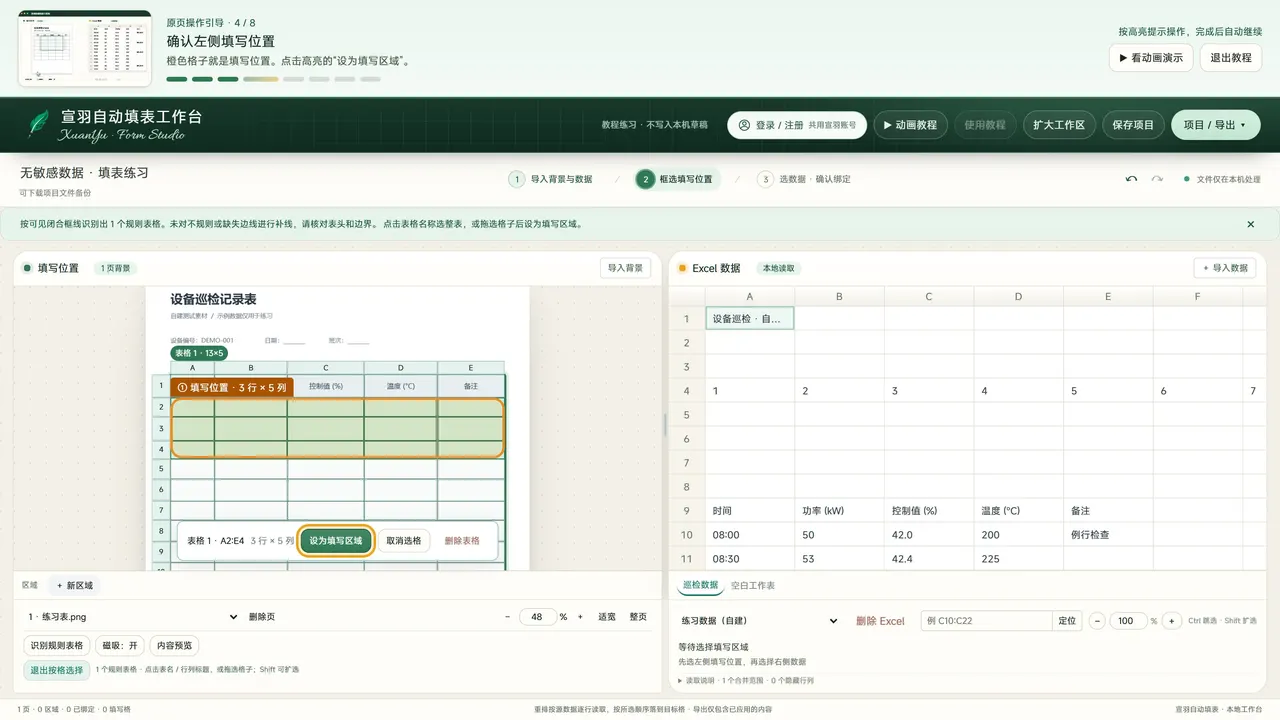
选中要填写的格子(宣羽手写真实界面截图)
选中要填写的格子

第 4 步:在 Excel 里选数据

在右侧 Excel 中选中对应的数据范围。支持按行、按列或转置映射,数量不匹配时会先提示。
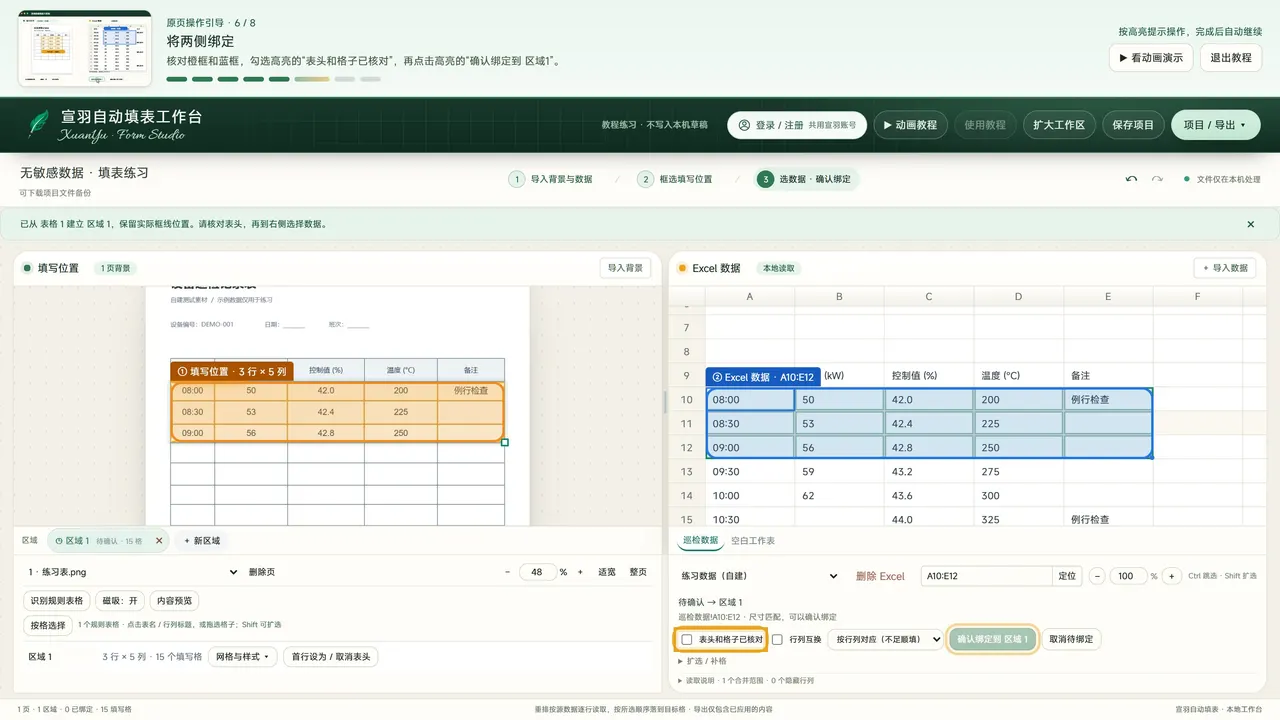
在 Excel 里选中数据范围(宣羽手写真实界面截图)
在 Excel 里选中数据范围

第 5 步:确认绑定,导出或转手写

核对表头和格子后点「确认绑定」,数据会写入表单。点「内容预览」检查效果,再导出 PNG / PDF,或者一键转到手写工作台,把填好的内容变成手写。
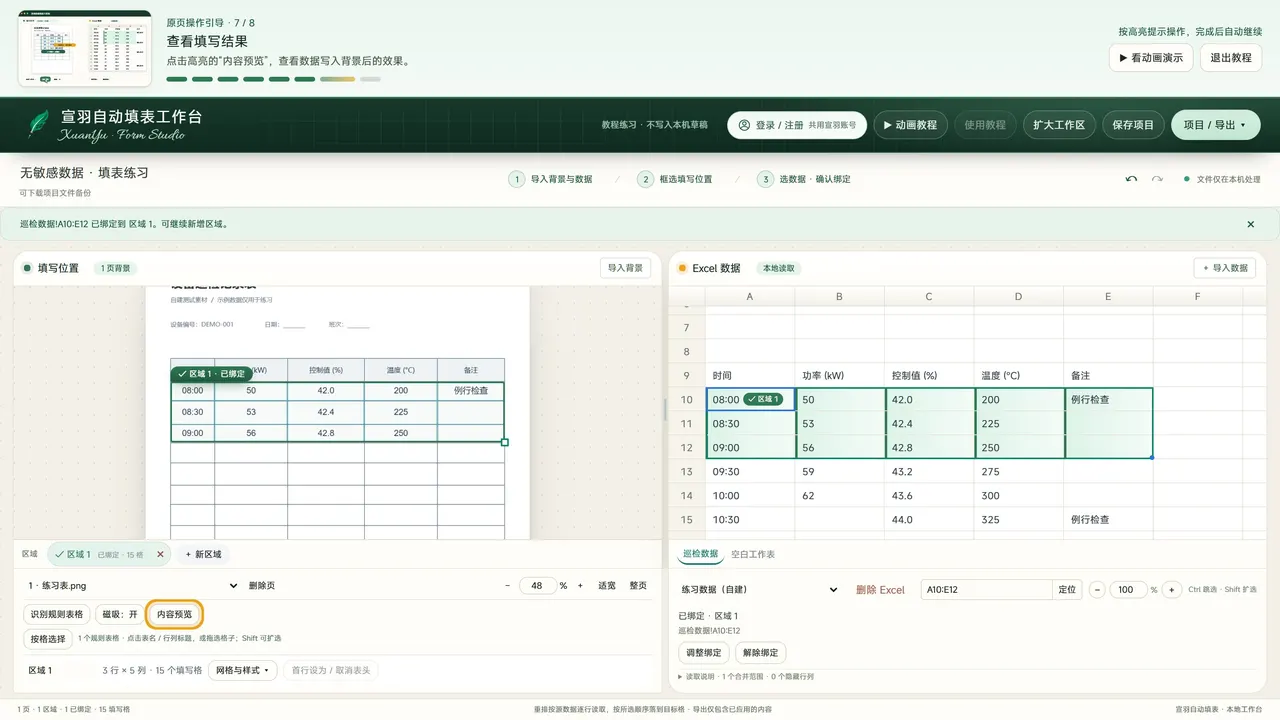
确认绑定后数据写入表格(宣羽手写真实界面截图)
确认绑定后数据写入表格

小技巧

  • 填表工作台和手写工作台共用同一个宣羽账号。
  • 表格和 Excel 文件都在浏览器本地读取处理。

相关教程

现在就试试

宣羽手写完全免费,邮箱注册即可使用全部功能。

免费开始 ↗